Czyszczenie wnętrza drukarki (czyszczenie płyty dolnej)
Usuń zabrudzenia z wnętrza drukarki. W przypadku zanieczyszczenia wnętrza drukarki papier używany do drukowania może ulec zabrudzeniu, dlatego też zalecane jest regularne czyszczenie.
Należy przygotować: arkusz zwykłego papieru formatu A4 lub Letter*
* Należy użyć nowego arkusza papieru.
-
Wybierz opcję Obsługa (Maintenance) na ekranie POCZĄTEK.
Pojawi się ekran Obsługa (Maintenance).
-
Wybierz opcję Czyszczenie płyty dolnej (Bottom Plate Cleaning).
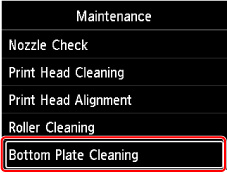
Pojawi się ekran potwierdzenia.
-
Wybierz opcję Tak (Yes).
-
Zastosuj się do komunikatu i usuń papier z górnego podajnika, a następnie wybierz opcję OK.
-
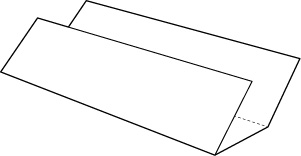
Złóż zwykły papier formatu A4 lub Letter tak, aby krótsza krawędź została podzielona na trzy części, rozłóż papier, a następnie wybierz opcję OK.
-
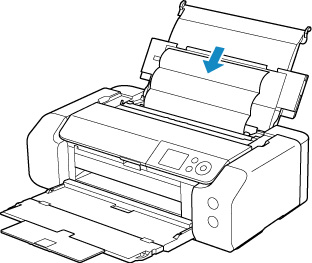
Załaduj ten arkusz bokiem do górnego podajnika, otwartą stroną skierowaną do siebie.
-
Wybierz opcję OK.
Papier oczyści wnętrze drukarki, przechodząc przez drukarkę.
Sprawdź złożone części wysuniętego papieru. Jeśli widoczne są na nich smugi atramentu, ponownie przeprowadź procedurę czyszczenia płyty dolnej.
-
Gdy pojawi się komunikat o zakończeniu, wybierz opcję OK.
 Uwaga
Uwaga-
Podczas ponownego przeprowadzania procedury czyszczenia płyty dolnej należy użyć nowego arkusza papieru.
-
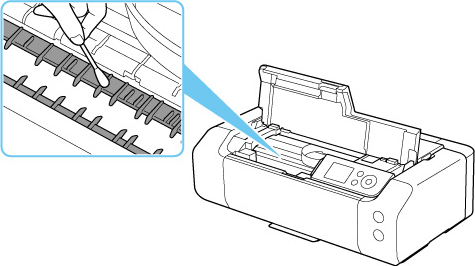
Jeśli po ponownym czyszczeniu problem nadal występuje, zabrudzone mogą być wystające elementy wewnątrz drukarki. Zetrzyj atrament z wystających elementów za pomocą np. wacików bawełnianych.
 Ważne
Ważne
-
Przed czyszczeniem drukarki należy wyłączyć zasilanie i odłączyć kabel zasilania.